科技新知

  • View More 藍牙助聽器.jpg
    科技新知

    什麼是藍芽助聽器

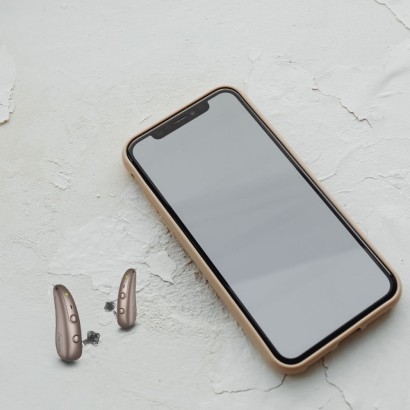
    藍牙助聽器是一種將醫療級助聽器與藍牙無線技術結合的智慧穿戴裝置。它除了具備助聽器最核心的「聲音處理與放大」功能外,還能像無線藍牙耳機一樣,與手機、平板、電視或電腦等3C數位設備直接連線。簡單來說,藍牙助聽器讓你不再需要在「助聽器」和「藍牙耳機」之間切換,因為它能同時處理環境音與數位音訊。目前的藍芽助聽器大多支援直接串流,少部分則仍需透過無線配件。

    藍牙助聽器的三大核心功能
    直接串流音訊:


    智慧手機通話時,可將聲音直接傳入耳內,優點是減少環境雜音干擾,語音更能聽得清楚,且多數支援「雙耳通話」,有助於提升語音分辨。
    多媒體音訊: 助聽器直接聆聽音樂、看 YouTube 或追劇時的聲音。


    手機 App 遠端操控


    使用者可透過手機 App 調整音量、切換場景模式(如:餐廳模式、戶外模式),
    可遠端調整助聽器,讓驗配師透過網路遠端連線,直接為你調整助聽器參數。
    頌聆助聽器提供免費助聽器遠端調整服務


    公共廣播接聽 (Auracast 技術)
    2026 年的主流規格: 現今的藍牙助聽器多支援 Bluetooth LE Audio(藍芽低功耗) 與 Auracast。這讓你在機場、捷運站、劇院等公共場合,不需透過麥克風收音,就能直接收聽到場館播放的清晰廣播訊號。

    藍牙助聽器 VS 一般藍芽耳機


    特性
    藍芽助聽器
    一般藍芽耳機(如AirPods)


    房型主要功能
    放大語音、環境音+數位串流
    假日價聽音樂、通話


    房型聽力補償
    依據聽損程度客製化
    無或僅有簡單等化器


    房型連線設備
    平日價手機、電視、電腦等
    手機、電視、電腦等


    購買前需注意的「相容性」問題
    藍牙助聽器的連線方式主要分為三大類,購買前務必確認你的手機是否支援:


    MFi (Made for iPhone): 專為蘋果設備開發,連線最穩定,iPhone 使用者首選。
    ASHA (Audio Streaming for Hearing Aids): Android 系統的助聽器協議,需較新版本的安卓手機才支援。
    經典藍牙 (Classic Bluetooth): 可連接任何具備藍牙的裝置(甚至舊款手機),但耗電量相對較高。


    如果您喜歡看電視,可使用支援電視串流的無線配件,如Signia串流電視盒,就可以將電視聲音無線直接傳輸至助聽器。


  • View More LINE翻譯機器人.jpg
    科技新知

    LINE翻譯機器人怎麼用 | 雙向聊天 | 支援中英/中日/中韓

    現代人智慧手機大多使用LINE做為免費即時通訊APP,您可在LINE 內建的「翻譯機器人」功能中,在聊天室中即可達到即時翻譯訊息,支援中英、中日、中韓等多種語言組合,使用上完全免費又方便。


    什麼是LINE翻譯機器人?

     
    LINE 翻譯機器人是一種透過 LINE 官方帳號(Official Account)提供的自動化翻譯服務。讓使用者不需要切換 App,就能直接在 LINE 對話視窗中完成翻譯。只需加入翻譯「LINE官方帳號」即可,支援常見語言如中英雙向翻譯、中日雙向翻譯、中韓雙向翻譯等。


    如何使用LINE翻譯機器人?


    1. 將翻譯LINE官方帳號加入好友


    中/英雙向翻譯
    中/日雙向翻譯
    中/韓雙向翻譯
    英/泰雙向翻譯
    英/德雙向翻譯
    英/印尼文雙向翻譯
    英/俄雙向翻譯
    英/西班牙文雙向翻譯


    2. 在聊天室窗中,輸入『想翻譯的文字內容』(例如: 請問多少錢),就可以收到翻譯機器人立即回覆翻譯後的內容。


    支援雙向翻譯
    比如您選擇「中/英雙向翻譯」,當您輸入中文→LINE即翻譯英文,當您輸入英文→LINE即翻譯中文,不須繁瑣切換。


  • View More LE Audio.jpg
    科技新知

    在windows 11上使用LE Audio低功耗藍芽助聽器

    什麼是藍芽低功耗音訊 LE Audio
    LE Audio(低功耗音訊)是藍牙技術聯盟(Bluetooth SIG)推出的新一代藍牙音訊標準。它不是單一的技術改進,而是基於 藍牙低功耗(Bluetooth Low Energy) 廣播技術的全新架構,旨在取代已經使用了 20 多年的「經典藍牙音訊」(Classic Audio)。簡單來說,LE Audio 讓藍牙耳機音質更好、更省電。


    LE Audio 功能亮點


    1. 使用全新的 LC3 編碼器 (Low Complexity Communication Codec),在更低的位元率(Bitrate)下提供更高的音質。


    省電: 因為傳輸數據量變小,耳機和手機的功耗大幅降低,續航力顯著提升。


    高質: 即使在頻寬受限的情況下,聲音依然清晰。


    2. Auracast™ 廣播音訊


    這項技術讓一個音源可以同時向無限數量的藍牙設備發送音訊,類似於公共場所Wi-Fi 的概念。


    共享音樂: 你和朋友可以各自戴著耳機,同時聽同一支手機的歌。


    公共廣播: 在機場、健身房或候機室,你可以透過耳機「加入」靜音電視的頻道,或者接收登機門廣播。


    3. 多重串流音訊 (Multi-Stream Audio)


    延遲更低:LE Audio 允許手機同時向左右耳發送獨立訊號,改善了左右耳同步問題,也大幅降低了玩遊戲或看影片時的音訊延遲。


    4. 助聽器支援


    LE Audio 將助聽器標準化,讓助聽器可以直接連接手機、電視。這對聽障人士來說是巨大的進步,能讓助聽器像普通的藍牙耳機一樣好用,且非常省電。


    如何在Windows 11 電腦上使用LE Audio助聽器


    **電腦/筆電作業系統須為windows 11 版本 22H2 或更新版本


    1. 檢查 Windows 11 裝置是否支援藍牙低功耗音訊
    在電腦畫面中選取 [開始] , 然後選  取 [設定] > [藍牙] & 裝置  > 裝置] 。


    2. 在 [ 藍牙 & 裝置 > 裝置] 視窗的 [ 裝置設定 ] 區段底下,確定 [ 可用時使用 LE 音訊 ] 設定已開啟。


    3. 最後在 [ 藍牙 & 裝置 > 裝置] 視窗中,選擇[ 新增裝置 ],即可連線助聽器

    如果無法使用此設定,Windows 裝置目前不支援 LE Audio。


  • View More iPhone即時字幕.jpg
    科技新知

    語音轉文字,iPhone「即時字幕」功能

    iPhone「即時字幕」
    讓語音轉成文字,幫助理解更多訊息

    透過 iPhone 即時字幕功能,它支援電話、FaceTime、視訊會議程式、社交程式、串流媒體,作為會議記錄,甚至是周遭的對話,都可以即時轉換成文字顯示在螢幕上,對於聽損人士,可以藉由語音與文字,更能幫助理解。

    *要使用 iPhone 即時字幕功能,請確保手機是 iPhone 11 或後續機型,並已更新至 iOS 16 以上版本。


    如何開啟「即時字幕」功能
    1. 至iPhone「設定」 > 「輔助使用」。
    2. 找到並點選「即時字幕」。


    3. 啟動「即時字幕」
    「即時字幕」功能開啟後,手機會自動偵測語音,並在手機畫面下方,顯示小視窗以及文字訊息。您可以拖移「即時字幕」小視窗到您想要的位置。


    「即時字幕」功能可以選擇你希望顯示的語系,目前iPhone尚未支援繁體中文,如希望顯示中文,您可以先將目前語系改為『中文(中國大陸)』。

    如何切換音訊來源
    在「即時字幕」顯示視窗上,點選麥克風旁「⌵ 」符號,可以選擇「麥克風」或「iPhone音訊」兩種音訊來源。


    音訊 - 麥克風
    如果您想要收錄外面的聲音,像是會議、上課、演講等,或是與人交談,可切換成「麥克風」,只要將手機靠近講話者或聲音來源,手機螢幕上就會即時顯示字幕。


    音訊 - iPhone音訊
    如果聽音樂、講電話、Podcast等,可切換成「iPhone音訊」,就可以直接抓iPhone內部聲音並轉為顯示字幕。


  • View More iPhone即時聆聽.jpg
    科技新知

    iPhone「即時聆聽」功能

    iPhone「即時聆聽」功能
    讓 iPhone 變成「遠端麥克風」

    iPhone「即時聆聽」功能可將手機麥克風收到的聲音,將聲音即時傳輸到你的助聽器或藍芽耳機中,讓你將 iPhone 變成「遠端麥克風」,聽到iPhone周圍的聲音,可以幫助你在嘈雜環境或遠距離時更清楚地聽見對話,例如會議或上課。

    **iPhone 或 iPad 裝置需要執行 iOS 或 iPadOS 14.3 或以上版本才可使用「即時聆聽」功能

    使用方式一
    1. 將助聽器與iPhone完成連線。可參考 => 藍芽助聽器 iOS配對及移除方式
    2. 從 iPhone 手機畫面右上角往內滑出 iOS 控制中心
    3. 點選「即時聆聽」功能 (耳朵圖示)

    4. 開啟「即時聆聽」,即可聽到Iphone周圍聲音。


    使用方式二
    1. 前往iPhone 「設定」 > 「輔助使用」 > 「助聽裝置」,點選您的助聽器。
    2. 開啟「即時聆聽」功能即可。

    **如果您的iPhone的 「即時聆聽」會自動關閉,可能是iPhone連線到筆電等其他裝置,或是同時也登入相同 Apple ID 在 iPad 或 Mac上,當你在 iPad 上操作時,音訊可能會自動轉移過去,導致 iPhone 上的「即時聆聽」階段結束,請在其他 Apple 裝置 (iPad, Mac) 關閉「即時聆聽」或藍牙功能,或確保只在一台裝置上使用。