TAG :iPhone/iOS

  • View More iPhone替代文字功能.jpg
    科技新知

    手機快速打出地址、Email或顏文字 ~ iPhone替代文字功能

    如果你每天都在重複輸入同樣的 Email、地址,或是常在打字時為了找某個特殊符號而煩惱,那麼這篇關於 iPhone「替代文字」(Text Replacement) 的指南,將會是你手指的救星。

    簡單來說,這個功能讓你使用「縮寫」召喚「長句」。 比如:你只需要輸入 eml,手機就會自動跳出你那串長達 20 個字元的 Email 地址;輸入 dz,家裡的地址就整齊地排好。這不僅節省了 90% 的打字時間,更重要的是:你再也不會打錯字。

    步驟1 :
    打開 iPhone的「設定」→「一般」→「鍵盤」


    點選「替代文字」→ 右上角「+」開始新增


    步驟2 :

    字詞 : 輸入你想要完整顯示的文字(例如Email:123@songring.com.tw)
    輸入碼 : 輸入你想用的縮寫(例如:eml)

    輸入後的字詞皆會顯示在清單中,也可以再次編輯處理。大家常用的字詞如地址、EMAIL、載具等等,除了以上常用字詞,您也可以設定特殊圖案、顏文字等,之後就可以快速輸入啦~


    步驟3 :
    在文字輸入中,輸入已經設定好的縮寫(輸入碼),你想要顯示的字詞就會出現囉~


  • View More 免費線上聽力檢查APP.jpg
    聽力專欄

    想了解自己的聽力狀況嗎 ~2款免費聽力檢查APP使用教學

    覺得有時聽不太清楚,想先了解自己的聽力狀況嗎,提供您兩款聽力檢查APP,下載後就可以在家自我檢測囉~~

    溫馨提醒 : 聽力檢查APP的結果僅供參考,無法代替正規聽力檢查,不具備醫療診斷之效能,若您對自身聽損狀況有任何疑慮,請諮詢醫師或其他專業人員。


    事先準備

    請在安靜、沒有其他噪音的環境下測試,將手機接上耳機,建議使用有線的入耳式(耳塞型)耳機。如果耳機有內建等化器,請設定為最平坦的設定。其他注意事項可參考APP內說明。


    App1. 聽力測試&耳齡測試
    適用iOS


    iOS下載


    步驟1 :
    開啟「聽力測試&耳齡測試APP」,點選「聽力檢查」開始測試。
    APP會發出不同頻率的測試音,當您聽見聲音時按下畫面中的按鈕。


    步驟2 :
    測試結束後,畫面會顯示目前檢查後的聽力狀況參考。


    步驟3 :
    您也可以在「測試列表」中,查看先前做過的檢查結果。


    耳齡測試
    「耳齡測試」是透過6000hz以上的高音頻,檢測耳朵的可聽見高音範圍,讓使用者了解自己的耳朵的可能年齡~


    App2. mimi Hearing Test APP
    適用iOS、Android


    iOS 下載 Android 下載


    Mimi Hearing Test 與「聽力測試&耳鹷測試App」差不多,測試結果會顯示受測者的聽力年齡範圍,並呈現聽力圖。使用者也可以申請登入帳號,記錄每次測驗結果,進行追蹤比較。

    步驟1 :
    開啟App,點選「Get Started」後,會跳出支援的耳機清單,選擇在清單上的耳機,在測試較為準確,如耳機不在清單上,將畫面滑至最下方,選擇Others即可繼續測試。


    步驟2 :
    請在安靜的環境下: 接下來App會利用手機麥克風,偵測周圍環境噪音是否太大聲。請在安靜的環境下做測試,並點選「Next」。

    設定你的手機及耳機: 


    開啟勿擾模式 : 將通知、鈴聲、震動靜音
    關如等化器、杜比音效等音訊設定
    關閉輔助功能設定,如聲音放大器、耳機調整等


    步驟3 :
    接下來App將發出測試音,當你有聽到測試音時,持續按著中間按鈕不放,沒聽到時再放開。


    步驟4 :
    最後就可以得到聽力檢查結果囉~~


    您也可以在App主頁中,查詢到先前的測試結果。


  • View More 更新ios方式.jpg
    科技新知

    iOS更新教學,自動更新設定方式

    APPLE不定期會釋出iOS,可能是軟體更新新功能、錯誤修復等等,如果您的iOS版本太舊,可能無法正常使用部分功能,建議大家定期更新。以下一步步教您更新您的iOS~

    更新前請確保您的手機電量充足以及網路穩定

    步驟1
    開啟手機的「設定App」,選擇「一般」。


    步驟2
    點選「軟體更新」,選擇「下載/安裝」。


    設定自動更新

    步驟1
    前往iPhone的「設定」→ 「一般」 → 「軟體更新」。
    步驟2
    點擊「自動更新」,打開「自動安裝」,日後iPhone就會自動進行軟體更新了~~


  • View More App Store 要怎麼更新App.jpg
    科技新知

    App Store 要怎麼更新App?教您3招更新APP方式~

    有時APP功能有問題,可能是您忘了更新,導致部分功能異常,定時更新才能保有APP最佳功能,本篇教您如何更新App Store上的APP~

    方式1
    手指長按APP Store圖示,就會跳出「更新項目」選項。


    方式2
    點選「App Store」右上角的用戶大頭照,就會看見可以更新的APP選項。


    方式3
    如果您懶得每次手動更新,您可以直接設定自動更新,只要App一有更新,馬上就會自動更新。
    點選   設定   →  APP  →  App Store  →  打開App更新項目。


    #iphone  #iOS


  • View More iPhone即時字幕.jpg
    科技新知

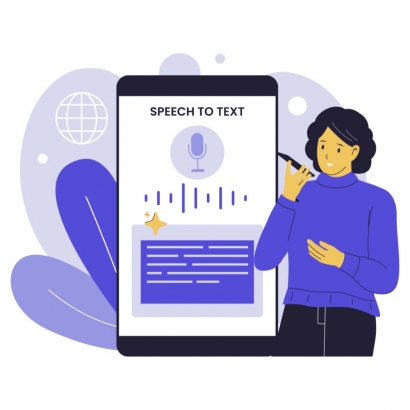
    語音轉文字,iPhone「即時字幕」功能

    iPhone「即時字幕」
    讓語音轉成文字,幫助理解更多訊息

    透過 iPhone 即時字幕功能,它支援電話、FaceTime、視訊會議程式、社交程式、串流媒體,作為會議記錄,甚至是周遭的對話,都可以即時轉換成文字顯示在螢幕上,對於聽損人士,可以藉由語音與文字,更能幫助理解。

    *要使用 iPhone 即時字幕功能,請確保手機是 iPhone 11 或後續機型,並已更新至 iOS 16 以上版本。


    如何開啟「即時字幕」功能
    1. 至iPhone「設定」 > 「輔助使用」。
    2. 找到並點選「即時字幕」。


    3. 啟動「即時字幕」
    「即時字幕」功能開啟後,手機會自動偵測語音,並在手機畫面下方,顯示小視窗以及文字訊息。您可以拖移「即時字幕」小視窗到您想要的位置。


    「即時字幕」功能可以選擇你希望顯示的語系,目前iPhone尚未支援繁體中文,如希望顯示中文,您可以先將目前語系改為『中文(中國大陸)』。

    如何切換音訊來源
    在「即時字幕」顯示視窗上,點選麥克風旁「⌵ 」符號,可以選擇「麥克風」或「iPhone音訊」兩種音訊來源。


    音訊 - 麥克風
    如果您想要收錄外面的聲音,像是會議、上課、演講等,或是與人交談,可切換成「麥克風」,只要將手機靠近講話者或聲音來源,手機螢幕上就會即時顯示字幕。


    音訊 - iPhone音訊
    如果聽音樂、講電話、Podcast等,可切換成「iPhone音訊」,就可以直接抓iPhone內部聲音並轉為顯示字幕。


  • View More iPhone即時聆聽.jpg
    科技新知

    iPhone「即時聆聽」功能

    iPhone「即時聆聽」功能
    讓 iPhone 變成「遠端麥克風」

    iPhone「即時聆聽」功能可將手機麥克風收到的聲音,將聲音即時傳輸到你的助聽器或藍芽耳機中,讓你將 iPhone 變成「遠端麥克風」,聽到iPhone周圍的聲音,可以幫助你在嘈雜環境或遠距離時更清楚地聽見對話,例如會議或上課。

    **iPhone 或 iPad 裝置需要執行 iOS 或 iPadOS 14.3 或以上版本才可使用「即時聆聽」功能

    使用方式一
    1. 將助聽器與iPhone完成連線。可參考 => 藍芽助聽器 iOS配對及移除方式
    2. 從 iPhone 手機畫面右上角往內滑出 iOS 控制中心
    3. 點選「即時聆聽」功能 (耳朵圖示)

    4. 開啟「即時聆聽」,即可聽到Iphone周圍聲音。


    使用方式二
    1. 前往iPhone 「設定」 > 「輔助使用」 > 「助聽裝置」,點選您的助聽器。
    2. 開啟「即時聆聽」功能即可。

    **如果您的iPhone的 「即時聆聽」會自動關閉,可能是iPhone連線到筆電等其他裝置,或是同時也登入相同 Apple ID 在 iPad 或 Mac上,當你在 iPad 上操作時,音訊可能會自動轉移過去,導致 iPhone 上的「即時聆聽」階段結束,請在其他 Apple 裝置 (iPad, Mac) 關閉「即時聆聽」或藍牙功能,或確保只在一台裝置上使用。

     
  • View More ios免手持.jpg
    助聽器使用方式

    如何在 iOS 系統使用免手持功能

    iOS裝置免持聽筒
    如果您使用 iPhone,新的免持聽筒功能可以讓您在不同的環境中享受免持通話,就算身處嘈雜環境也沒問題。
    因此,您可以更自由地在進行其他活動時講電話,並透過助聽器清楚地聽到電話中所說的內容。
    內建的麥克風讓您的對話夥伴也能以高品質聽到您的聲音。


  • View More 藍芽助聽器 iOS配對及移除方式.png
    助聽器使用方式

    藍芽助聽器 iOS配對及移除方式

    藍芽助聽器與 iOS (iPHONE/iPAD) 配對方式


    移除 iOS (iPHONE/iPAD)上的藍芽助聽器


    #iPhone輔助使用教學
    #iPhone助聽裝置