
如果你每天都在重複輸入同樣的 Email、地址,或是常在打字時為了找某個特殊符號而煩惱,那麼這篇關於 iPhone「替代文字」(Text Replacement) 的指南,將會是你手指的救星。
簡單來說,這個功能讓你使用「縮寫」召喚「長句」。 比如:你只需要輸入 eml,手機就會自動跳出你那串長達 20 個字元的 Email 地址;輸入 dz,家裡的地址就整齊地排好。這不僅節省了 90% 的打字時間,更重要的是:你再也不會打錯字。
步驟1 :
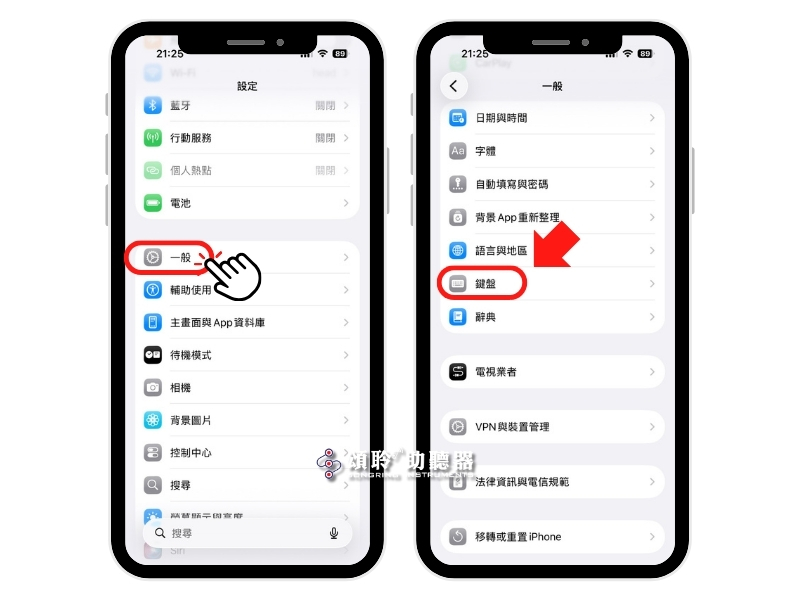
打開 iPhone的「設定」→「一般」→「鍵盤」
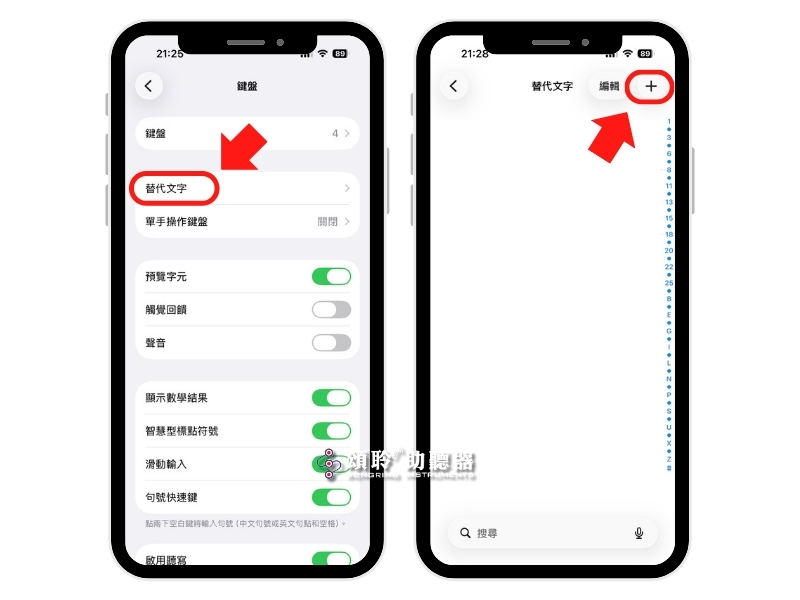
點選「替代文字」→ 右上角「+」開始新增
步驟2 :
步驟3 :
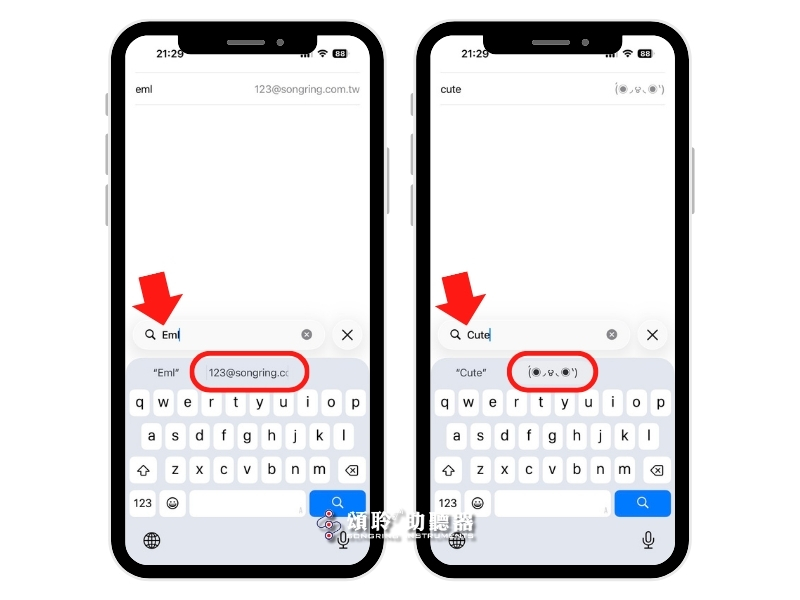
在文字輸入中,輸入已經設定好的縮寫(輸入碼),你想要顯示的字詞就會出現囉~


簡單來說,這個功能讓你使用「縮寫」召喚「長句」。 比如:你只需要輸入 eml,手機就會自動跳出你那串長達 20 個字元的 Email 地址;輸入 dz,家裡的地址就整齊地排好。這不僅節省了 90% 的打字時間,更重要的是:你再也不會打錯字。
步驟1 :
打開 iPhone的「設定」→「一般」→「鍵盤」
點選「替代文字」→ 右上角「+」開始新增
步驟2 :
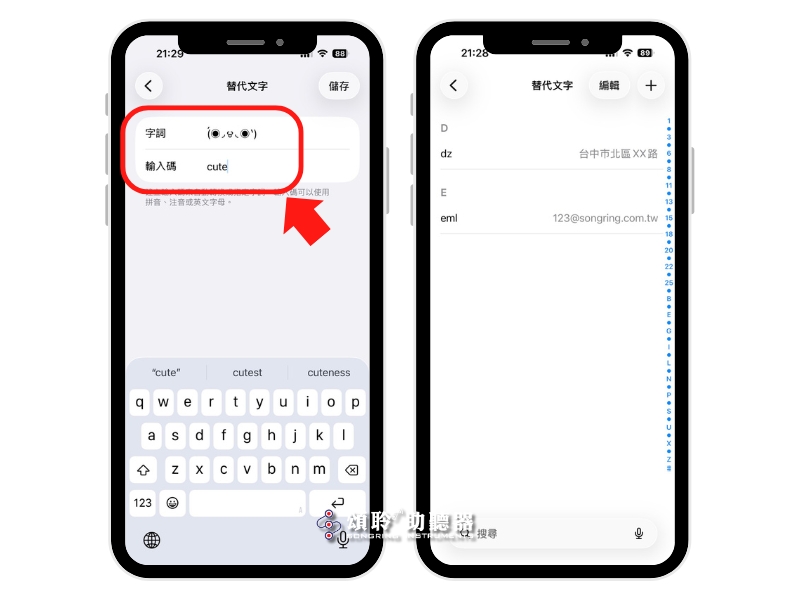
- 字詞 : 輸入你想要完整顯示的文字(例如Email:123@songring.com.tw)
- 輸入碼 : 輸入你想用的縮寫(例如:eml)
步驟3 :
在文字輸入中,輸入已經設定好的縮寫(輸入碼),你想要顯示的字詞就會出現囉~