科技新知

  • View More iPhone即時字幕.jpg
    科技新知

    語音轉文字,iPhone「即時字幕」功能

    iPhone「即時字幕」
    讓語音轉成文字,幫助理解更多訊息

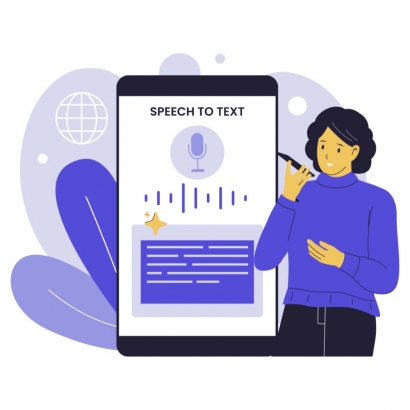
    透過 iPhone 即時字幕功能,它支援電話、FaceTime、視訊會議程式、社交程式、串流媒體,作為會議記錄,甚至是周遭的對話,都可以即時轉換成文字顯示在螢幕上,對於聽損人士,可以藉由語音與文字,更能幫助理解。

    *要使用 iPhone 即時字幕功能,請確保手機是 iPhone 11 或後續機型,並已更新至 iOS 16 以上版本。


    如何開啟「即時字幕」功能
    1. 至iPhone「設定」 > 「輔助使用」。
    2. 找到並點選「即時字幕」。


    3. 啟動「即時字幕」
    「即時字幕」功能開啟後,手機會自動偵測語音,並在手機畫面下方,顯示小視窗以及文字訊息。您可以拖移「即時字幕」小視窗到您想要的位置。


    「即時字幕」功能可以選擇你希望顯示的語系,目前iPhone尚未支援繁體中文,如希望顯示中文,您可以先將目前語系改為『中文(中國大陸)』。

    如何切換音訊來源
    在「即時字幕」顯示視窗上,點選麥克風旁「⌵ 」符號,可以選擇「麥克風」或「iPhone音訊」兩種音訊來源。


    音訊 - 麥克風
    如果您想要收錄外面的聲音,像是會議、上課、演講等,或是與人交談,可切換成「麥克風」,只要將手機靠近講話者或聲音來源,手機螢幕上就會即時顯示字幕。


    音訊 - iPhone音訊
    如果聽音樂、講電話、Podcast等,可切換成「iPhone音訊」,就可以直接抓iPhone內部聲音並轉為顯示字幕。


  • View More iPhone即時聆聽.jpg
    科技新知

    iPhone「即時聆聽」功能

    iPhone「即時聆聽」功能
    讓 iPhone 變成「遠端麥克風」

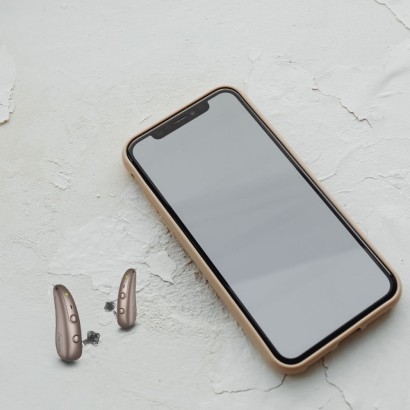
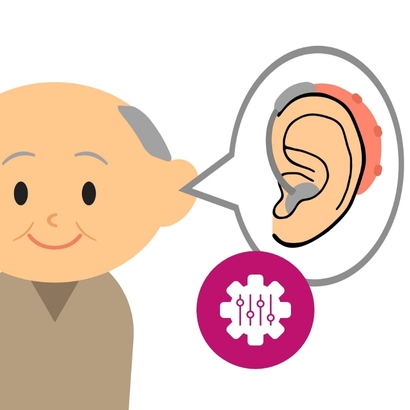
    iPhone「即時聆聽」功能可將手機麥克風收到的聲音,將聲音即時傳輸到你的助聽器或藍芽耳機中,讓你將 iPhone 變成「遠端麥克風」,聽到iPhone周圍的聲音,可以幫助你在嘈雜環境或遠距離時更清楚地聽見對話,例如會議或上課。

    **iPhone 或 iPad 裝置需要執行 iOS 或 iPadOS 14.3 或以上版本才可使用「即時聆聽」功能

    使用方式一
    1. 將助聽器與iPhone完成連線。可參考 => 藍芽助聽器 iOS配對及移除方式
    2. 從 iPhone 手機畫面右上角往內滑出 iOS 控制中心
    3. 點選「即時聆聽」功能 (耳朵圖示)

    4. 開啟「即時聆聽」,即可聽到Iphone周圍聲音。


    使用方式二
    1. 前往iPhone 「設定」 > 「輔助使用」 > 「助聽裝置」,點選您的助聽器。
    2. 開啟「即時聆聽」功能即可。

    **如果您的iPhone的 「即時聆聽」會自動關閉,可能是iPhone連線到筆電等其他裝置,或是同時也登入相同 Apple ID 在 iPad 或 Mac上,當你在 iPad 上操作時,音訊可能會自動轉移過去,導致 iPhone 上的「即時聆聽」階段結束,請在其他 Apple 裝置 (iPad, Mac) 關閉「即時聆聽」或藍牙功能,或確保只在一台裝置上使用。