TAG :科技新知

  • View More App Store 要怎麼更新App.jpg
    科技新知

    App Store 要怎麼更新App?教您3招更新APP方式~

    有時APP功能有問題,可能是您忘了更新,導致部分功能異常,定時更新才能保有APP最佳功能,本篇教您如何更新App Store上的APP~

    方式1
    手指長按APP Store圖示,就會跳出「更新項目」選項。


    方式2
    點選「App Store」右上角的用戶大頭照,就會看見可以更新的APP選項。


    方式3
    如果您懶得每次手動更新,您可以直接設定自動更新,只要App一有更新,馬上就會自動更新。
    點選   設定   →  APP  →  App Store  →  打開App更新項目。


    #iphone  #iOS


  • View More LINE 偵測可疑網站功能.jpg
    科技新知

    LINE「偵測可疑網站」功能,預防詐騙網站陷阱

    近年網路詐騙、惡意病毒網站越來越多,LINE 的「偵測可疑網站」功能,簡單來說就是你的數位護身符。它主要的任務是幫你過濾掉那些想騙你帳號密碼、個資,或是帶有惡意程式的釣魚網站。當您在LINE聊天室裡點擊網站時,這項功能若發現該網站有安全風險,將會跳出警告視窗,攔截您直接進入不安全的網站。

    適用LINE版本
    iPhone與Android雙平台用戶請更新到LINE 15.20.0(含)以上版本,或直接更新到目前最新版本。

    開啟LINE 的「偵測可疑網站」功能
    打開LINE App > 主頁右上方「設定」(齒輪圖示)> 聊天 > 偵測可疑網站


    設定完成後,當聊天室中出現可疑網站網址時,網址下方就會跳出「可疑網站警告」囉~


  • View More 將LINE Pay放到iPhone 手機桌面快速使用.jpg
    科技新知

    如何把LINE Pay放到iPhone 手機桌面快速使用?

    使用LINE PAY付款時,還要在眾多APP裡面翻找 ? 教您將LINE Pay付款直接放在iPhone主畫面中,讓您消費時就可以快速付款使用~

    將「LINE Pay付款」加入iPhone主畫面
    步驟1. 下載並設定好您的 『LINE PAY』 APP
    步驟2. 回到iPhone主畫面,將畫面滑到最左邊一頁。
    步驟3. 長按「頁面」直到畫面左上方出現「編輯」。
    步驟4. 點選「編輯」 → 「加入小工具」


    步驟5. 選擇「LINE PAY」 → 點選「加入小工具」


    步驟6. 「LINE PAY」小工具即會顯示在手機桌面上,就可以直接點擊付款囉~


    如果無法使用「LINE PAY小工具」,可能是以下原因 :


    iOS版本太舊
    LINE PAY沒有更新到最新版
    LINE PAY沒有綁定支付方式


  • View More 圖片轉文字.jpg
    科技新知

    教您如何使用LINE「相機OCR」掃描,將圖片轉換成純文字

    懶人救星  圖片轉文字
    當您想將圖片、紙本文件內容轉成文字,無論是想掃描實體文件,還是對話紀錄裡的照片,使用通訊軟體「LINE APP」,就可以將拍下的圖片,快速轉換為純文字內容,不需要花時間再打一堆字,都可以輕鬆搞定,超級方便!!

    使用LINE相機掃描紙本文字轉換為純文字
    LINE用戶只要透過手機內建相機,拍下含有文字的畫面,系統就會自動幫你轉換為「純文字」,您可以在手機直接編輯、轉傳或翻譯成其他語言。

    操作步驟
    1. 打開LINE APP,選擇『轉為文字』後拍照。
    2. 拍下要轉為純文字的文件、圖片後,LINE會跳出提醒視窗,提醒使用本功能要允許將照片上傳到伺服器處理,請點選「同意」。
    3. 等待幾秒鐘後,畫面上的文字會呈現『綠色框框』,您可手動選擇要翻譯的文字區塊。


    4. 選擇好綠色區塊後,您可翻譯/複製/編輯文字,或按下「分享」鍵,就可以將文字直接放到聊天的編輯框中。

    延伸閱讀 : LINE翻譯機器人怎麼用 | 雙向聊天 | 支援中英/中日/中韓


  • View More LINE翻譯機器人.jpg
    科技新知

    LINE翻譯機器人怎麼用 | 雙向聊天 | 支援中英/中日/中韓

    現代人智慧手機大多使用LINE做為免費即時通訊APP,您可在LINE 內建的「翻譯機器人」功能中,在聊天室中即可達到即時翻譯訊息,支援中英、中日、中韓等多種語言組合,使用上完全免費又方便。


    什麼是LINE翻譯機器人?

     
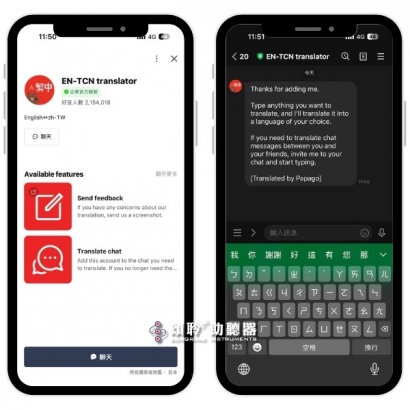
    LINE 翻譯機器人是一種透過 LINE 官方帳號(Official Account)提供的自動化翻譯服務。讓使用者不需要切換 App,就能直接在 LINE 對話視窗中完成翻譯。只需加入翻譯「LINE官方帳號」即可,支援常見語言如中英雙向翻譯、中日雙向翻譯、中韓雙向翻譯等。


    如何使用LINE翻譯機器人?


    1. 將翻譯LINE官方帳號加入好友


    中/英雙向翻譯
    中/日雙向翻譯
    中/韓雙向翻譯
    英/泰雙向翻譯
    英/德雙向翻譯
    英/印尼文雙向翻譯
    英/俄雙向翻譯
    英/西班牙文雙向翻譯


    2. 在聊天室窗中,輸入『想翻譯的文字內容』(例如: 請問多少錢),就可以收到翻譯機器人立即回覆翻譯後的內容。


    支援雙向翻譯
    比如您選擇「中/英雙向翻譯」,當您輸入中文→LINE即翻譯英文,當您輸入英文→LINE即翻譯中文,不須繁瑣切換。


  • View More iPhone即時字幕.jpg
    科技新知

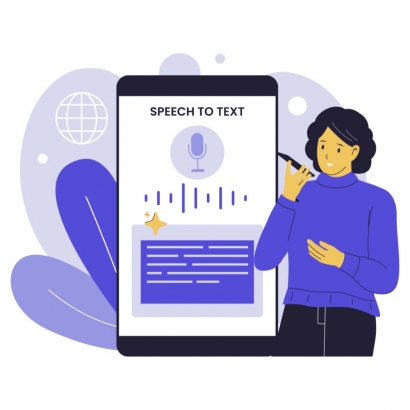
    語音轉文字,iPhone「即時字幕」功能

    iPhone「即時字幕」
    讓語音轉成文字,幫助理解更多訊息

    透過 iPhone 即時字幕功能,它支援電話、FaceTime、視訊會議程式、社交程式、串流媒體,作為會議記錄,甚至是周遭的對話,都可以即時轉換成文字顯示在螢幕上,對於聽損人士,可以藉由語音與文字,更能幫助理解。

    *要使用 iPhone 即時字幕功能,請確保手機是 iPhone 11 或後續機型,並已更新至 iOS 16 以上版本。


    如何開啟「即時字幕」功能
    1. 至iPhone「設定」 > 「輔助使用」。
    2. 找到並點選「即時字幕」。


    3. 啟動「即時字幕」
    「即時字幕」功能開啟後,手機會自動偵測語音,並在手機畫面下方,顯示小視窗以及文字訊息。您可以拖移「即時字幕」小視窗到您想要的位置。


    「即時字幕」功能可以選擇你希望顯示的語系,目前iPhone尚未支援繁體中文,如希望顯示中文,您可以先將目前語系改為『中文(中國大陸)』。

    如何切換音訊來源
    在「即時字幕」顯示視窗上,點選麥克風旁「⌵ 」符號,可以選擇「麥克風」或「iPhone音訊」兩種音訊來源。


    音訊 - 麥克風
    如果您想要收錄外面的聲音,像是會議、上課、演講等,或是與人交談,可切換成「麥克風」,只要將手機靠近講話者或聲音來源,手機螢幕上就會即時顯示字幕。


    音訊 - iPhone音訊
    如果聽音樂、講電話、Podcast等,可切換成「iPhone音訊」,就可以直接抓iPhone內部聲音並轉為顯示字幕。


  • View More iPhone即時聆聽.jpg
    科技新知

    iPhone「即時聆聽」功能

    iPhone「即時聆聽」功能
    讓 iPhone 變成「遠端麥克風」

    iPhone「即時聆聽」功能可將手機麥克風收到的聲音,將聲音即時傳輸到你的助聽器或藍芽耳機中,讓你將 iPhone 變成「遠端麥克風」,聽到iPhone周圍的聲音,可以幫助你在嘈雜環境或遠距離時更清楚地聽見對話,例如會議或上課。

    **iPhone 或 iPad 裝置需要執行 iOS 或 iPadOS 14.3 或以上版本才可使用「即時聆聽」功能

    使用方式一
    1. 將助聽器與iPhone完成連線。可參考 => 藍芽助聽器 iOS配對及移除方式
    2. 從 iPhone 手機畫面右上角往內滑出 iOS 控制中心
    3. 點選「即時聆聽」功能 (耳朵圖示)

    4. 開啟「即時聆聽」,即可聽到Iphone周圍聲音。


    使用方式二
    1. 前往iPhone 「設定」 > 「輔助使用」 > 「助聽裝置」,點選您的助聽器。
    2. 開啟「即時聆聽」功能即可。

    **如果您的iPhone的 「即時聆聽」會自動關閉,可能是iPhone連線到筆電等其他裝置,或是同時也登入相同 Apple ID 在 iPad 或 Mac上,當你在 iPad 上操作時,音訊可能會自動轉移過去,導致 iPhone 上的「即時聆聽」階段結束,請在其他 Apple 裝置 (iPad, Mac) 關閉「即時聆聽」或藍牙功能,或確保只在一台裝置上使用。